

Спланувати перший тиждень
Групи, Календар і перенесення перетягуванням. Спланувати перший тиждень.
Чотири кроки ведуть від нового облікового запису до запланованого поста: створити workspace (робочий простір), підключити один акаунт, завантажити один файл, опублікувати або запланувати. Картка не потрібна: Free-план дає 2 акаунти, 20 запланованих постів на місяць і 2 ГБ сховища на весь час, доки ви ним користуєтесь. Усі кроки нижче відбуваються в дашборді на app.dropslate.top; API і MCP-агент роблять те саме через той самий сервер.
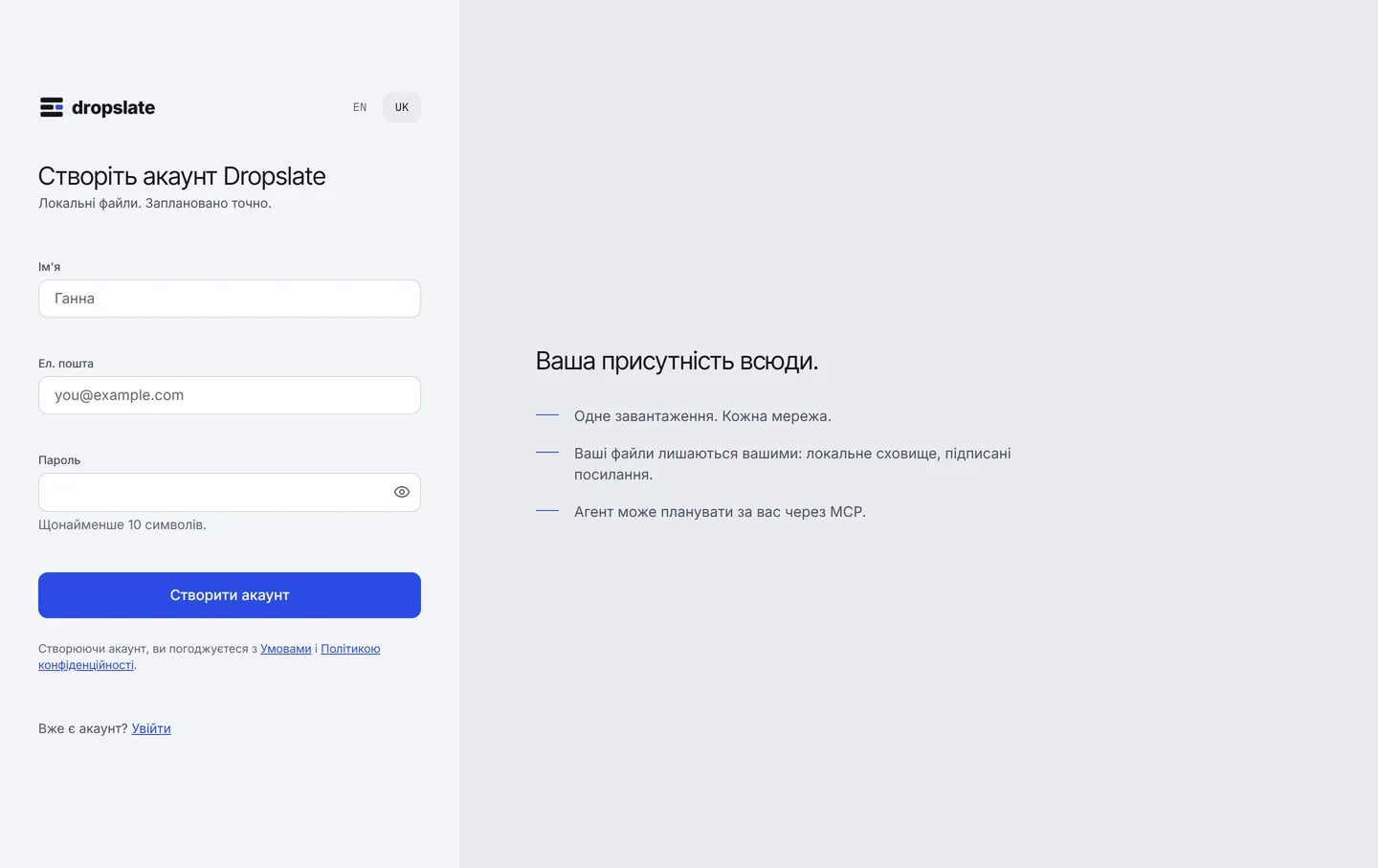
Створіть workspace. Відкрийте app.dropslate.top/signup і зареєструйтесь з email і паролем або натисніть Continue with Google. Workspace створюється для вас, і ви його власник; назву й часовий пояс можна змінити будь-коли в Налаштування → Робочий простір. Усе інше — акаунти, медіа, пости, учасники — належить цьому workspace, і між workspace нічого не спільне.
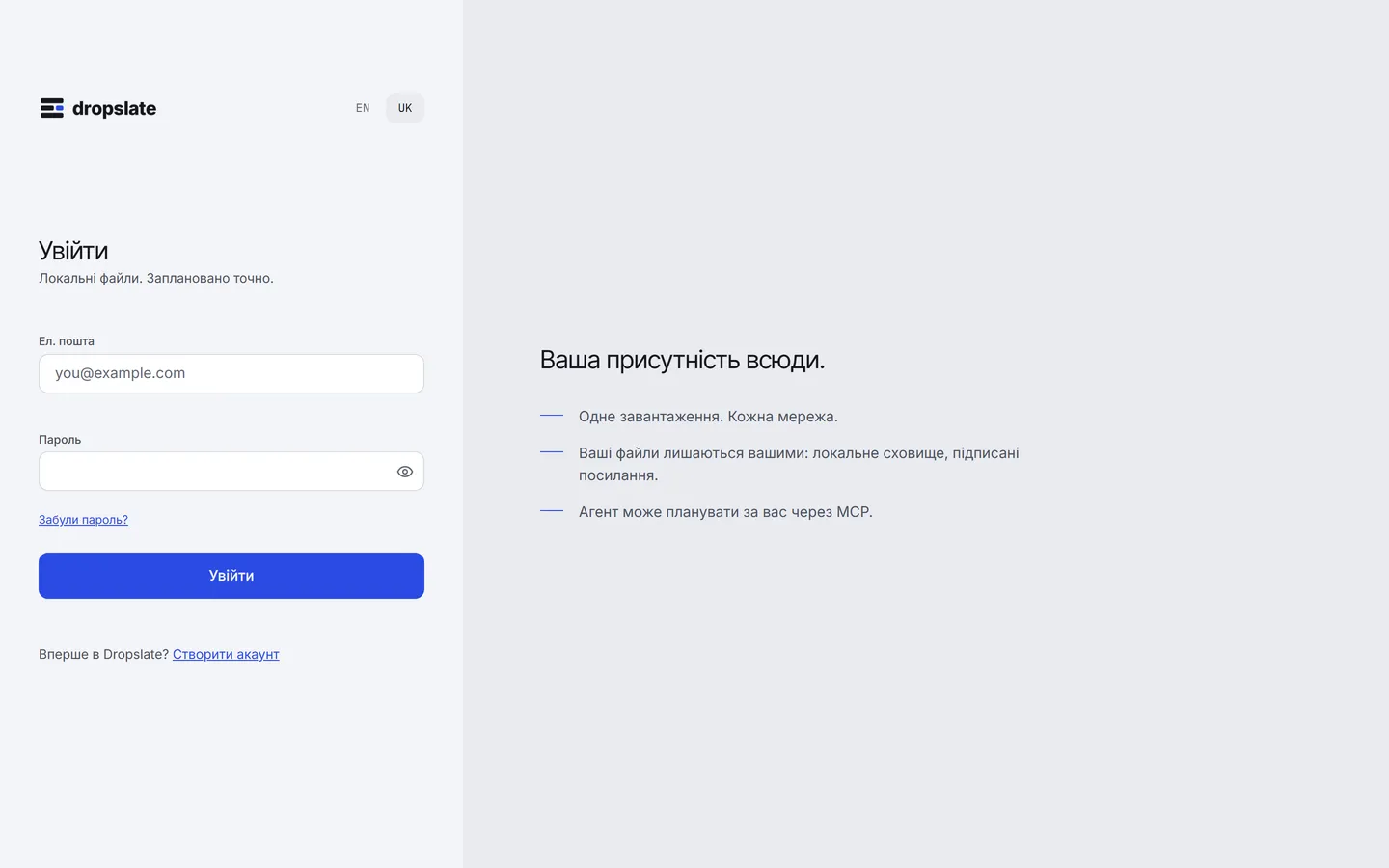
Повертаючись пізніше, ви входите на такій самій сторінці — email і пароль або Google.
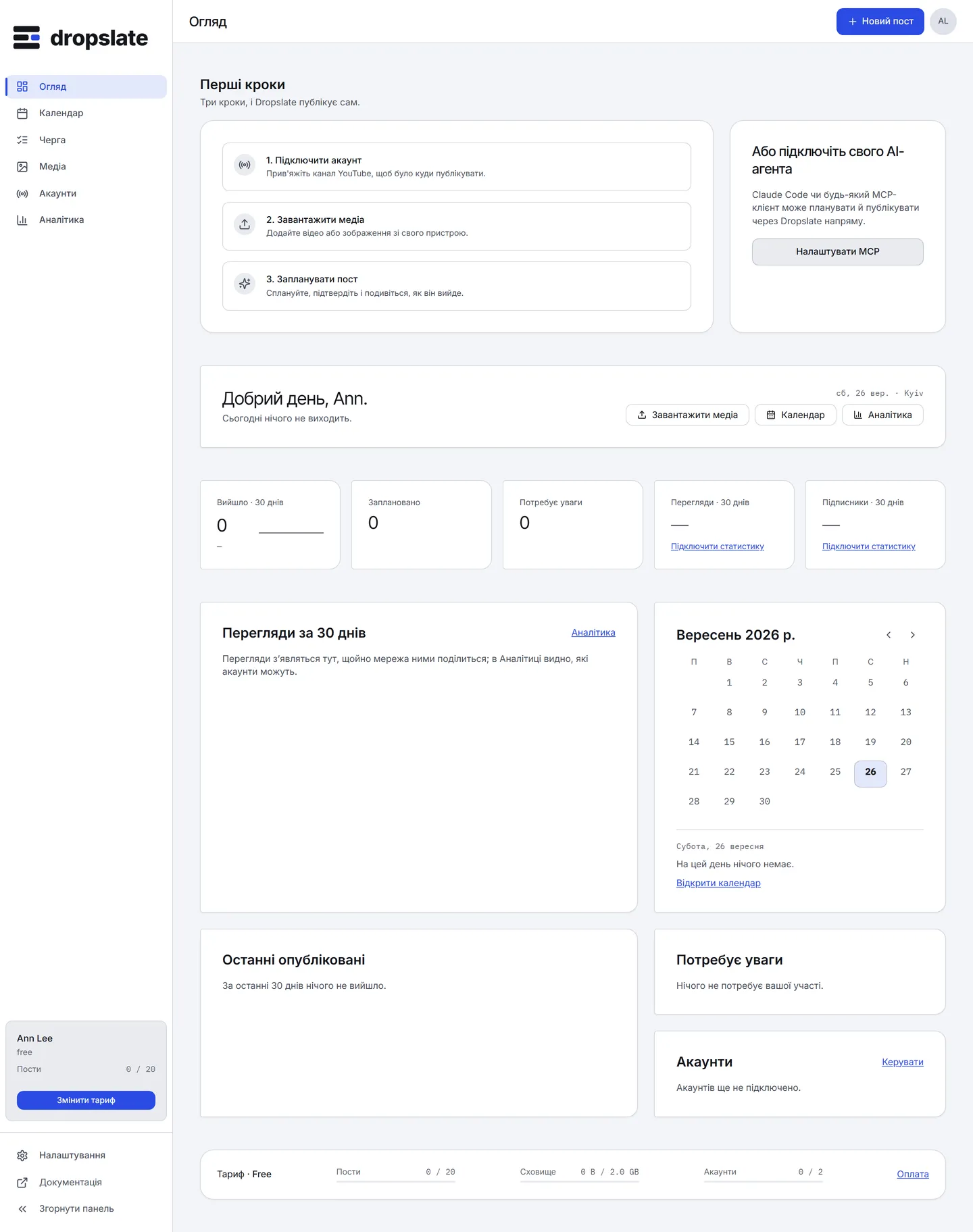
Ви потрапляєте на дашборд із чеклистом Перші кроки. Він лишається зверху, доки не вийде ваш перший пост.
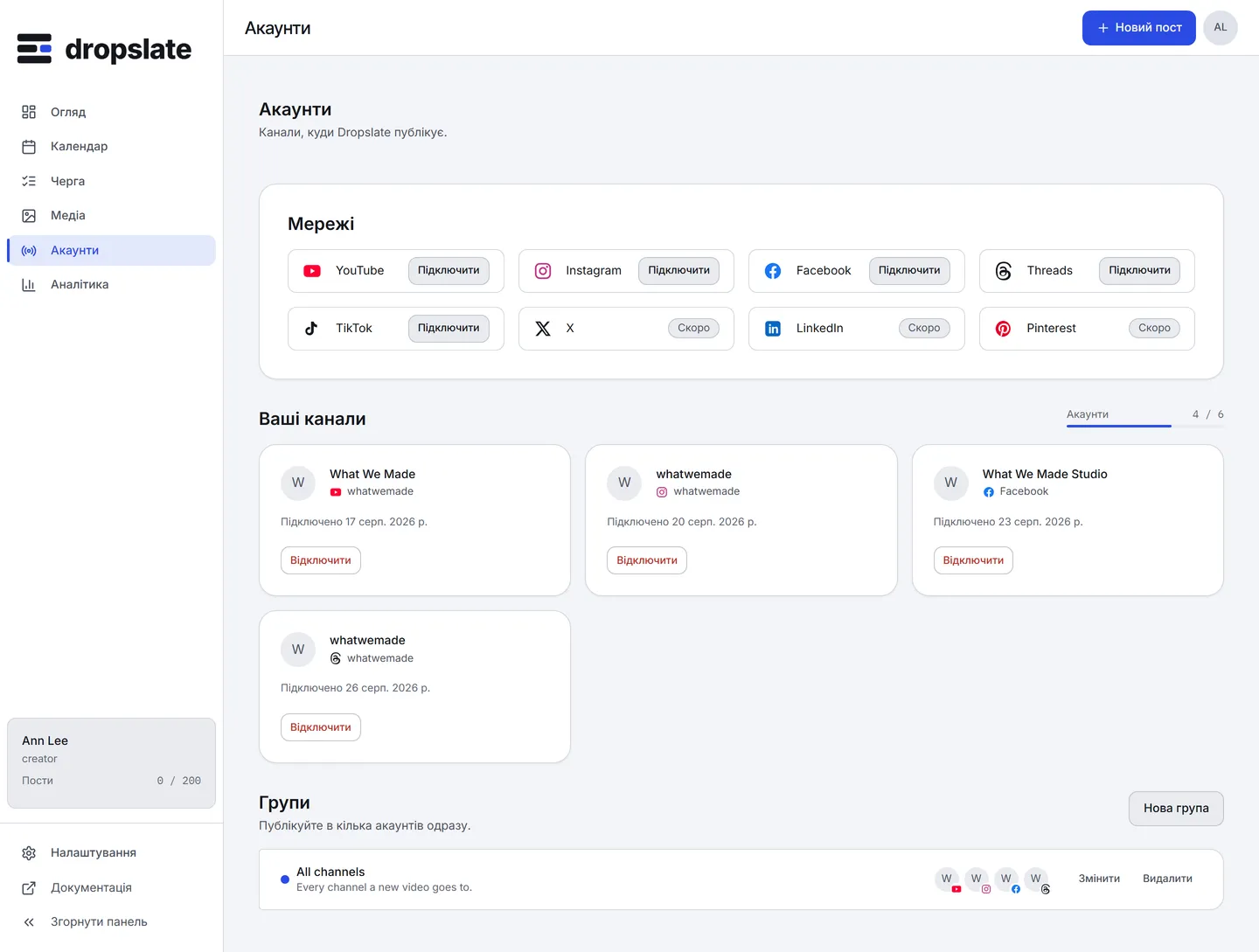
Підключіть перший акаунт. Перейдіть в Акаунти й оберіть мережу в розділі Мережі. Вас перекине на вхід і екран згоди самої мережі — ви підтверджуєте Dropslate там, а не віддаєте йому пароль, — і повернете назад: канал зʼявиться в Ваші канали зі статусом Підключено.
Деталі для кожної мережі — тип акаунта, які дозволи запитуються, що може піти не так — на її сторінці в розділі Підключення акаунтів.
Завантажте файл. Відкрийте Медіа й перетягніть файл на сторінку або натисніть Завантажити. Файл проходить стани uploading → processing → ready; у відео під час обробки зчитуються тривалість і мініатюра. Завантажити можна й прямо з редактора поста на наступному кроці. Зображення не рахуються в місячний ліміт постів; кожен файл рахується в сховище. Див. Медіатека.
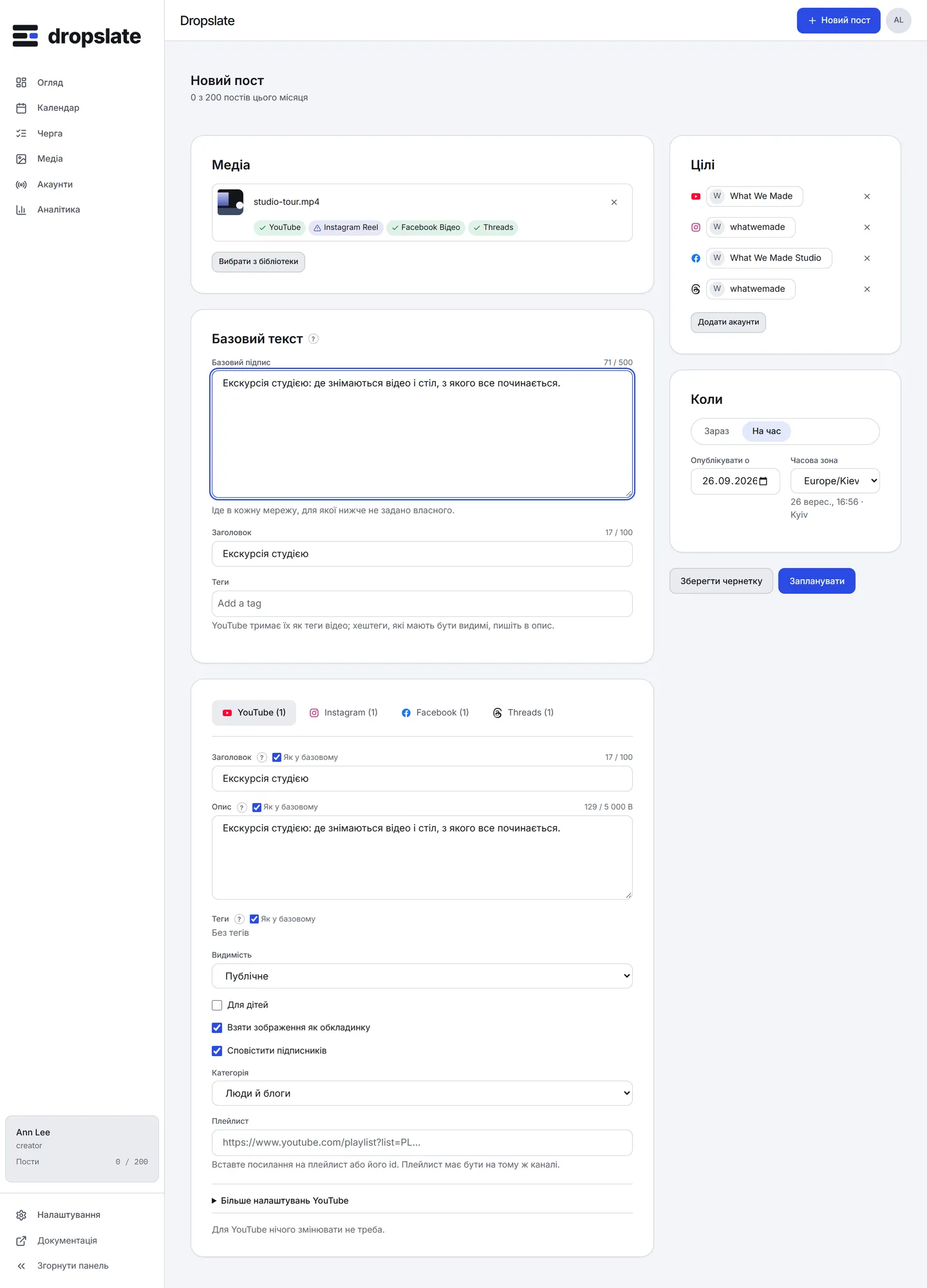
Опублікуйте або заплануйте. Натисніть Новий пост (угорі праворуч на кожному екрані). Оберіть файл, напишіть базовий підпис, у блоці Цілі оберіть акаунт, а в блоці Коли — Зараз або дату й час у часовому поясі workspace. Кожна мережа серед цілей отримує вкладку лише з тими полями, які вона приймає: назва для YouTube, тип контенту для Instagram, тема для Threads.
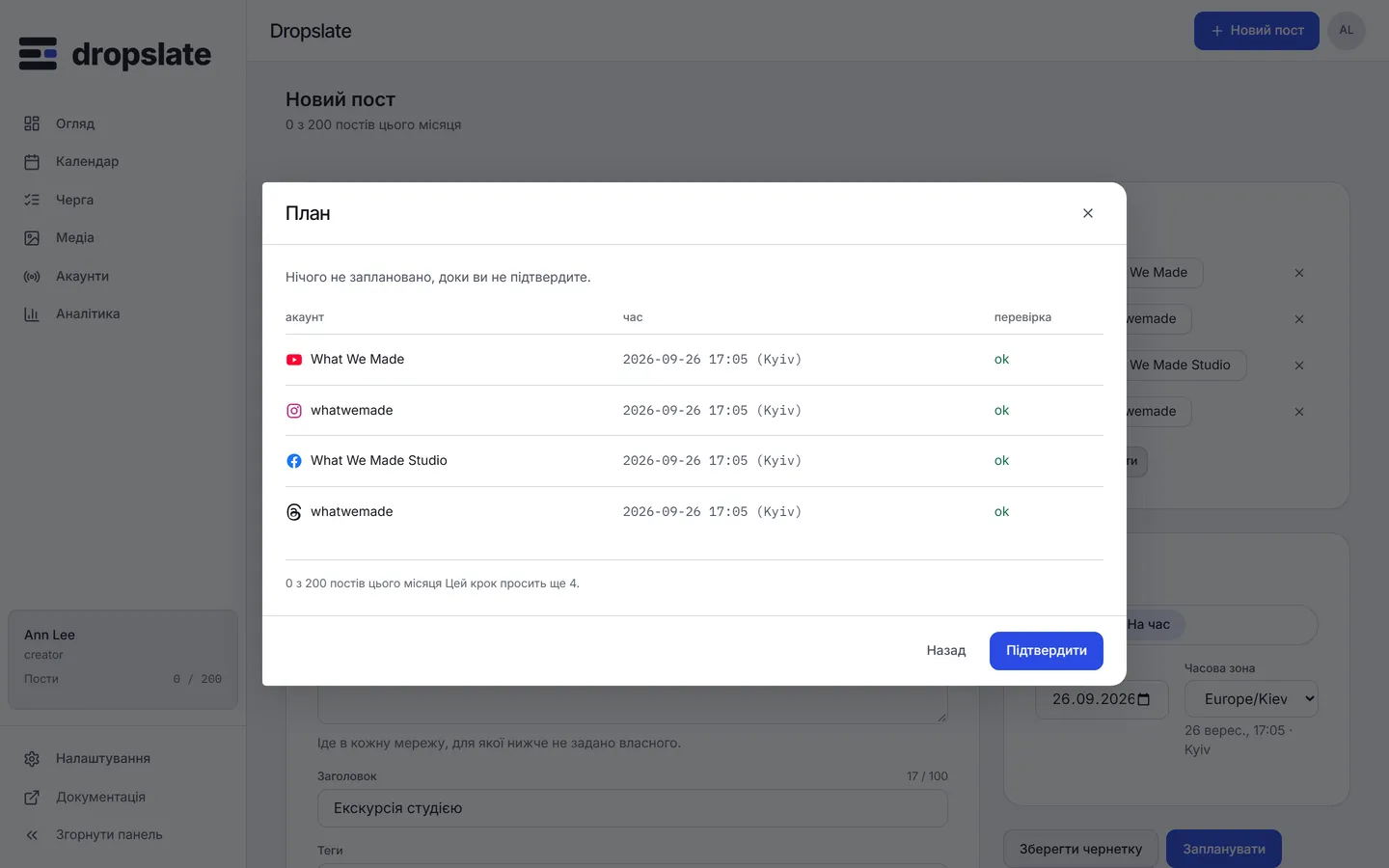
Натисніть Запланувати. Dropslate показує план: один рядок на акаунт із мережею, часом і перевіркою. Нічого ще не створено. Натисніть Підтвердити.
Пост зʼявляється в Черзі зі статусом queued і в Календарі у своєму слоті. У запланований час воркер надсилає його через API мережі. Пост стає live з посиланням на копію в мережі або failed з дослівною відповіддю мережі й кнопкою Повторити. Це всі чотири стани — Стани поста пояснює кожен.
| Помилка | Причина | Що робити |
|---|---|---|
| Реєстрацію відхилено: обліковий запис уже існує | На цей email уже є обліковий запис. | Увійдіть або скористайтеся Continue with Google з тим самим email — вони звʼязуються. |
Повернуло в Акаунти з ?connect=refused |
Ви відхилили екран згоди мережі, або мережа відмовила; reason містить її власне пояснення. |
Спробуйте ще раз і підтвердьте; що вимагає мережа — на її сторінці в розділі Підключення акаунтів. |
Рядок плану показує caption_too_long, aspect_unsupported або іншу перевірку |
Текст або файл поза лімітом цієї мережі. | Виправте поле, на яке вказує рядок; ліміти — у Вимогах до медіа. |
quota_exceeded при плануванні |
Вичерпано місячний ліміт постів плану. | Дочекайтеся наступного місяця або перейдіть на вищий план — Тарифи й ліміти. |
Пост показує failed після свого часу |
Мережа відхилила запит у момент надсилання. | Відкрийте пост, прочитайте повідомлення мережі, усуньте причину, натисніть Повторити — Чому пост не вдався. |
Спланувати перший тиждень
Групи, Календар і перенесення перетягуванням. Спланувати перший тиждень.
Підключити AI-агента
Claude, ChatGPT чи Cursor планують і публікують за тими самими правилами. Огляд MCP.
Публікувати через API
Ключ, завантаження, план, створення, опитування — за пʼять хвилин. Швидкий старт API.
Вимоги до медіа
Формати, розміри, тривалість і ліміти тексту для кожної мережі. Вимоги до медіа.